
Zapisywanie zeskanowanych danych na karcie pamięci
Zeskanowane dane można zapisywać bezpośrednio na karcie pamięci.
 Ważne
Ważne
-
Karty pamięci nie należy wyjmować z drukarki w następujących sytuacjach:
-
Gdy trwa skanowanie
- Przed zapisaniem zeskanowanych danych
-
- Ze względów bezpieczeństwa zaleca się regularne kopiowanie danych zapisanych na karcie pamięci na inny nośnik w celu uniknięcia nieoczekiwanych wypadków.
- Firma Canon nie ponosi żadnej odpowiedzialności za uszkodzenia i utratę danych, niezależnie od ich przyczyny, nawet w okresie obowiązywania gwarancji.
-
Umieść oryginalny dokument na płycie szklanej lub w podajniku ADF.
-
Wybierz na ekranie GŁÓWNYM opcję
 Skanowanie (Scan).
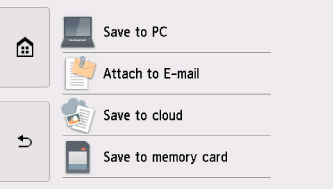
Wyświetlony zostanie ekran wyboru miejsca zapisywania danych.
-
Włóż kartę pamięci do gniazda na kartę.
 Uwaga
Uwaga-
Jeśli włożysz kartę pamięci przed wybraniem na ekranie GŁÓWNY opcji Skanow. (Scan), w obszarze Wybierz druk. zdjęć (Select photo print) pojawi się ekran wyboru fotografii.
Jeśli na karcie pamięci zapisane są zarówno fotografie, jak i pliki PDF, pojawi się ekran potwierdzenia wyboru typu plików do wydrukowania.
Aby wyświetlić ekran GŁÓWNY, dotknij przycisku POCZĄTEK (HOME).
-
-
Wybierz opcję
 Zapisz na kartę pamięci (Save to memory card).
 -
Wybierz opcję
 Zapisz na kartę pamięci (Save to memory card).
Zostanie wyświetlony ekran gotowości skanowania.
-
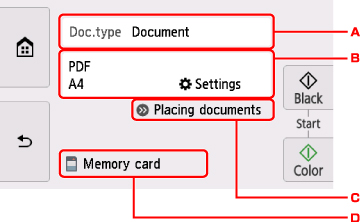
Dopasuj odpowiednio poniższe ustawienia.
-
Wybierz typ dokumentu.
- Skanow. autom. (Auto scan)
-
Drukarka automatycznie wykrywa oryginały, a obraz jest przekazywany w formacie zoptymalizowanym pod względem rozmiaru, rozdzielczości i danych.
Ważne-
Załaduj oryginały zgodnie z ich typem, ponieważ w innym przypadku niektóre z nich mogą nie zostać poprawnie zeskanowane.
Więcej informacji o ładowaniu oryginałów można znaleźć w części:
-
Poniższych przedmiotów nie można poprawnie zeskanować.
-
Fotografie formatu A4
-
Dokumenty tekstowe mniejsze niż 127 x 178 mm (5 x 7 cala), na przykład strony książek w oprawie broszurowej z odciętym grzbietem
-
Oryginały na cienkim białym papierze
-
Długie i wąskie oryginały, np. zdjęcia panoramiczne
-
-
- Dokument (Document)
- Wybierz, aby skanować dokument.
- Fotograficzna (Photo)
- Wybierz, aby skanować fotografię.
-
Służy do wyświetlania ekranu Ust. skanow. (Scan settings).
Więcej informacji o elementach ustawień można znaleźć w części:
-
Służy do wyświetlania informacji o ładowaniu oryginałów.
-
Służy do wyświetlania ekranu wyboru miejsca zapisu.
-
-
Naciśnij przycisk Kolor (Color), aby rozpocząć skanowanie w kolorze, lub przycisk Czarny (Black), aby rozpocząć skanowanie w czerni i bieli.
Uwaga- Jeśli oryginał został załadowany nieprawidłowo, na ekranie dotykowym pojawi się odpowiedni komunikat. Umieść oryginał na płycie szklanej lub w ADF zgodnie z ustawieniami skanowania.
-
Jeśli na ekranie ustawień skanowania wybrano dla opcji Podgląd (Preview) ustawienie WŁ. (ON):
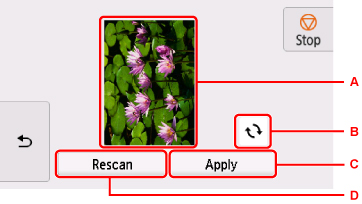
Przed zapisaniem zeskanowanego oryginału na karcie pamięci pojawi się ekran podglądu.
-
Wyświetlany jest ekran podglądu danych skanowania.
-
Wybierz, aby obrócić ekran podglądu.
Wyświetlany po wybraniu na ekranie ustawień skanowania dla opcji Format ustawienia PDF lub Compact PDF.
-
Wybierz, aby zapisać zeskanowany oryginał na karcie pamięci.
-
Wybierz, aby ponownie zeskanować oryginał.
-
-
Jeśli oryginały są ładowane do ADF:
Drukarka rozpocznie skanowanie, a zeskanowane dane zostaną zapisane na karcie pamięci.
-
Jeśli oryginał jest umieszczany na płycie szklanej:
- Jeśli na ekranie ustawień skanowania wybrano dla opcji Format ustawienie JPEG, drukarka rozpocznie skanowanie, a następnie zapisze zeskanowane dane na karcie pamięci.
-
Jeśli na ekranie ustawień skanowania wybrano dla opcji Format ustawienie PDF lub Compact PDF, po zakończeniu skanowania pojawi się ekran z pytaniem o potwierdzenie dalszego skanowania.
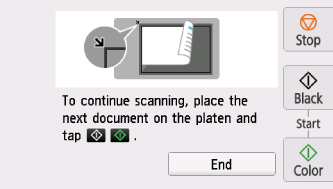
Jeśli chcesz kontynuować, załaduj oryginał na płytę szklaną i rozpocznij skanowanie.
Jeśli nie chcesz kontynuować skanowania, wybierz opcję Koniec (End). Zeskanowane dane są zapisywane na karcie pamięci w jednym pliku PDF.
Skanując oryginały w trybie ciągłym można zapisać maksymalnie 100 stron obrazów w jednym pliku PDF.
Po zakończeniu skanowania usuń oryginał z płyty szklanej lub z otworu wyjściowego dokumentu.
Ważne-
Jeśli przy wybranym ustawieniu Skanow. autom. (Auto scan) jakość skanowania jest niezadowalająca, wybierz w kroku 7 rodzaj i rozmiar dokumentu odpowiedni do oryginału.
Uwaga- Jeśli podczas skanowania skończy się wolne miejsce na karcie pamięci, zapisane zostaną jedynie obrazy już zeskanowane.
- Można zapisać maksymalnie 2000 plików zawierających zeskanowane dane w formatach PDF i JPEG.
-
Nazwy folderów i plików zeskanowanych danych zapisanych na karcie pamięci wyglądają następująco:
- Nazwa folderu: (rozszerzenie pliku: PDF): CANON_SC\DOCUMENT\0001
- Nazwa folderu: (rozszerzenie pliku: JPG): CANON_SC\IMAGE\0001
- Nazwa pliku: Kolejne numery, począwszy od SCN_0001
-
Data pliku: data i godzina zapisania ustawiona w drukarce.
Szczegółowe informacje na temat ustawiania daty i godziny można znaleźć w części:
-
Importowanie zeskanowanych danych zapisanych na karcie pamięci do komputera
Zeskanowane dane zapisane na karcie pamięci można importować do komputera. Po zakończeniu skanowania podłącz kartę pamięci do komputera i zaimportuj dane.
